
Neue digitale Aufbewahrungspflicht für Kassenarbeitsplätze

Wichtige Information für alle Registrierkassen-Nutzer:

Verschärfung der Aufbewahrungspflichten und Zugriffsmöglichkeiten bzgl. der Aufzeichnung von Bargeschäften durch Registrierkassen

Neue gesetzliche Vorgaben lt. Bundesfinanzministerium vom 26.11.2010 (Link) für alle Kassenarbeitsplätze:

  • Laut § 147, Abs. 2 der Abgabeverordnung (Link) müssen alle Unterlagen, die mittels einer Kasse erstellt werden, für die Dauer von zehn Jahren jederzeit verfügbar und unverzüglich lesbar, sowie maschinell auswertbar sein.
  • Alle Geräte, auch die nachgeordneten Datenverarbeitungssysteme, müssen den Grundsätzen ordnungsmäßiger DV-gestützter Buchhaltung (GoBS) und den Grundsätzen zum Datenzugriff und zur Prüfbarkeit digitaler Unterlagen (GDPdU) entsprechen.
  • Eine Verdichtung der Daten ist unzulässig . Somit müssen alle Daten vollständig und unveränderbar aufbewahrt werden. Dies gilt auch für alle Auswertungsdaten, Programmierdaten, Journaldaten und Stammdatenänderungen.
  • Ebenso müssen alle Bedienungs- und Programmieranleitungen aufbewahrt werden. Sowie die Zeiträume und Orte des Einsatzes aller Kassen.

Eine Übergangsregelung ist vorhanden und gilt bis 2016.  Allerdings sind diese Anforderungen sehr zeitintensiv und der manuelle Aufwand birgt enorme Fehlerquellen. Weiterhin gilt diese Ausnahmeregelung nur für Systeme, die vor dem 26.11.2010 bereits in Betrieb waren!

Lösungen und weitere wichtige Hinweise:

Ihr Vorteil bei PosBill ist, dass wir aufgrund der hauseigenen Softwareentwicklung bisher und natürlich auch zukünftig schnell auf gesetzliche Neuerungen reagieren konnten und können. Somit sind Sie mit Ihren Softwareprodukten und Updates von PosBill immer auf der Sicheren Seite.

Alle genannten Informationen ersetzen keine fachkundige Beratung (Steuerberater/Rechtsanwalt). Für alle Angaben wird keine Gewähr übernommen. Jegliche Haftung ist ausgeschlossen.

Social Bookmarks
  • Twitthis
  • MisterWong
  • Digg
  • del.icio.us
  • Facebook
  • Technorati
  • Fleck
  • Turn this article into a PDF!
  • Webnews.de
  • Wikio
  • E-mail this story to a friend!
  • FriendFeed
  • Live
  • MySpace
  • Netvibes
  • Google Bookmarks
  • Yahoo! Bookmarks
  • Yigg

, , , , , , , , , , , ,

1 Kommentar

Kassensoftware PosBill Fibu-Export – Step by Step

Um den Fibu-Export in der Kassensoftware PosBill nutzen zu können sind einige Vorbereitungen notwendig:

1) Installation fibuman, 2) Abklärung der Konten und Rahmenpläne mit Steuerberater und Fibuman, 3) Anpassung PosBill Export Maske.

In dieser Anleitung wird lediglich der dritte, letzte Punkt – Anpassung der Kassensoftware PosBill Export Maske beschrieben. Die Einstellungen für den Export findet man im PosBill Backoffice über den Menüpunkt Datenexport, Fibu-Export.

bExport 1

Maske Export - Zeitraum und Speicherortauswahl; Format

bExport 2

Maske Einstellungen - Konten

In der Maske Export kann der Zeitraum der Umsätze in der Kasse bestimmt werden, die nun in eine Exportdatei für Fibuman exportiert werden. In der Regel wird das monatlich durchgeführt, gewählt werden kann aber auch ein kürzer Zeitraum. Es wird der Speicherort bestimmt sowie weitere Infos und das Ascii Format gewählt. Über die Schaltfläte Export starten, wird die Datei mit den ausgewählten Parametern erstellt und im angegebene Speicherort abgelegt. Bevor allerdings der erste Export gemacht werden kann, sind die Werte und Konten in der Maske Einstellungen auszufüllen und zu bestimmen. Diese Informationen erhalten Sie vom Steuerberater und dem Fibuman Support.

Die Konten der nachfolgenden Beschreibung sind demnach Beispielkonten und können so nicht 1:1 übernommen werden.

Zunächst muss gekärt werden, ob es für 19% Umsätze, 7% Umsätze jeweils nur ein gesamtes Erlöskonto gibt, oder ob es notwendig ist für verschiedene Sparten eigene Erlöskonten anzugeben. Diese Grundeinstellung der Maske wird über den kleinen Haken “Warengruppenerlöse auf Erlöskonten zusammenfassen” eingestellt. 1) Bei gesetztem Haken erscheinen bei 3 die zusammengefassten Erslöskonten und das Fenster bei 2 für die einzelnen Artikelgruppen wird deaktiviert.

bExport 211

Ist der Haken in einer leeren Maske gesetzt, müssen die umrahmten Informationen (Konten) bei A und B ausgefüllt und über Einstellung speichern bei C gesichert werden.

Die Konten in der oberen Reihe in A definieren die reinen Erlöskonten für die Merwertsteuerbeträge, also die 19, 7 oder 0% in Euro. Die Reihe darunter sind die Konten der Netto Eurobeträge aus den einzelnen 0, 7 oder 19% Umsätzen, die über die Kasse verkauft wurden. Die Werte in B sind allgemeine Konten, die der Steuerberater definieren muss.

b1Leer

Tätigen Sie also sowohl 19% Umsätze wie auch 7% Umsätze sind bei A die jeweils ersten beiden Felder der oberen und unteren Reihe mit unterschiedlichen Konten auszufüllen. An dieser Stelle muss natürlich gewährt sein, dass die Kasse in ihrer Grundkonfiguration auch doppelte Steuersätze zulässt und die einzelnen Artikeln auch mit dem richtigen Steuerstatz in der Arikeltabele angelegt wurden. Weitere Infos hierzu. Mit einem Klick auf Einstellung speichern sind die Konten definiert und der Export kann durchgeführt werden.

In der Variante mit einzelnen Erlöskonten (Haken nicht gesetzt) sind mehrere Konten bei den jeweiligen Hauptgruppen anzugeben. Die Liste der Hauptgruppen ist idealer weise optimal an den Verkaufsvorgang und den Auswertungsvorgängen angepasst. Das heißt, dass in einer Hauptgruppe Artikel abgelegt sein können, die sowohl 19% und auch 7 oder 0%-tige Steuersätze haben. Zum Beispiel befinden sich unter Souvernirs eine Figur, die mit 19% MwSt hinterlegt ist und ein Buch zum Urlaubsort mit 7% MwSt.

Aus diesem Grund ist es notwendig, der Hauptgruppe Souvenirs 2 Konten (19 und 7 %) zuzuweisen, in dem

1) die Zeile Souvernirs angeklickt wird, sodass Souvenirs in der Zeile darunter angezeigt wird. (1)
2) in das erste Feld rechts daneben das Konto für die 19% Erlöse aus der Gruppe Souvenirs (2)
3) in das zweite Feld das Konto für die 7% Erlöse aus der Gruppe Souvenirs (3)
4) auf die Schaltfläche “Zeile übernehmen” (4) geklickt wird und die gesamte Maske über “Einstellungen speichern” (5) gesichert wird.
5) bei (6) die jweiligen MwSt. Konten der 19 und 7% Umsätze eintragen

HG Erlöskonten11

Es müssen ALLE Konten in ALLEN Haupgruppen definiert werden

Je nachdem wieviel Hauptgruppen Sie in PosBill angelegt haben MUSS für JEDE Hauptgruppe das Erlöskonto für Umsätze mit 19% Umsätzen, 7% Umsätze und ggf. 0% Umästze definiert werden!! Wenn eine Hauptgruppe nicht definiert ist, wird der Export nicht korrekt durchgeführt. Es müssen ALLE Haupgruppen definiert sein !!  Dabei kann ein Erlöskonto auch in mehreren Hauptgruppen angegeben werden.

Sind alle Konten für alle Haupgruppen definiert und sind die Einstellungen über (5) gespeichert, kann ein Export gemacht werden, der dann idealerweise als csv-Datei abgelegt wird (Maske Export). Diese csv-Datei muss nun über eine Fibu-Import-Maske aus novoplan ausgeählt und in die Fibu importiert werden. Die reine csv-Datei lässt sich über Excel öffnen und liefert eben alle Tagesumsätze im angegebenen Zeitraum aufgeschlüsselt nach den einzelnen Konten die angegeben wurden.

Excel-Export

Beispiel Export CSV nach dem Posbill Fibu Export

Zusatzinformation:

Eine andere Möglichkeit die Konten der einzelnen Hauptgruppen in der Kassensoftware zu definieren findet man direkt bei den Hauptgruppen im PosBill Backoffic unter Artikeldaten | Hauptgruppen an gekennzeichneter Stelle. Werden hier die Konten zur jeweiligen Hauptgruppen angegeben finden sie sich automatisch in der FiBu Einstellungs Maske wieder. Die Erlöskonten für die MwSt-Beträge können ebenfalls in der Maske Stammdaten | Firmendaten – Reiter Mehrwertsteuer an gekennzeichneter Stelle angegeben werden.

Hauptgruppe

Hauptgruppen - Kontenangabe für die jeweiligen Umsätze

MwSt.

Konten der Mehrwertsteuerbeträge definieren

Social Bookmarks
  • Twitthis
  • MisterWong
  • Digg
  • del.icio.us
  • Facebook
  • Technorati
  • Fleck
  • Turn this article into a PDF!
  • Webnews.de
  • Wikio
  • E-mail this story to a friend!
  • FriendFeed
  • Live
  • MySpace
  • Netvibes
  • Google Bookmarks
  • Yahoo! Bookmarks
  • Yigg

, , , , , , ,

Keine Kommentare

PosBill – die zukunftsichere Kassensoftware

Aktuell läuft die Kassensoftware PosBill (sowohl Gastronomie, als auch Einezlhandel) u.a. unter Windows XP, Windows Vista, Windows 7, Windows POSready usw. – natürlich schaut man bei PosBill immer voraus und testet frühzeitig kommende Betriebssysteme. Unsere ersten Tests mit dem 2012 erscheinenden Windows 8 von Microsoft zeigten, dass PosBill bereits auf dem richtigen Weg. Hier sehen Sie einen Screenshot der gestarteten Software

PosBill auf einer Microsoft Windows 8 Testinstallation

PosBill auf einer Microsoft Windows 8 Testinstallation

Das PosBill auf dem Screenshot in englisch dargestellt ist, liegt an der englischen Testversion von Windows 8. Selbstverständlich wird PosBill auch hier in den vielen unterschiedlichen Sprachen nutzbar sein.

Neben dem Blick auf aktuelle Software beschäftigt sich PosBill auch mit unterschiedlichster Kassenhardware um eine maximale Kompatibilität bieten zu können. So wird z.B. ein Kassensystem-Blog unterstützt, der Kunden hilft ihre gewünschte Hardware mit der PosBill Kassensoftware in Betrieb nehmen zu können. Selbstverständlich bietet PosBill auch selbst betriebsfertige Komplettpakete im hauseigenen Webshop an

Social Bookmarks
  • Twitthis
  • MisterWong
  • Digg
  • del.icio.us
  • Facebook
  • Technorati
  • Fleck
  • Turn this article into a PDF!
  • Webnews.de
  • Wikio
  • E-mail this story to a friend!
  • FriendFeed
  • Live
  • MySpace
  • Netvibes
  • Google Bookmarks
  • Yahoo! Bookmarks
  • Yigg

, , , , , , , , ,

Keine Kommentare

Mobile Funkkasse von PosBill nun mit mehr Zubehör verfügbar

Kassensoftware für die Gastronomie von PosBill ist bei vielen Kunden bereits erfolgreich im Einsatz.
Auch dieses Jahr zeigte einen weiter ansteigenden Trend zu mobilen Kellnerterminals – wie der Posbill mobile Funkkasse.

PosBill hat zur Saison 2011 ein neues Modell vorgestellt und bereits viele Installationen bei zufriedenen Kunden durchgeführt. Nun ist neben dem Powerakku auch eine praktische Ladestation im Webshop erhältlich. Wie auch unsere “Pro-Version” verfügt auch dieses Modell über einen Fallschutz von 1,50 Metern Höhe und ein entspiegeltes, im Sonnenlicht lesbares Touchdisplay.
Die Möglichkeit in der Ladestation direkt einen Ersatzakku parallel zu laden und der enorm schnelle Wechsel eines Akkus sorgen dafür, dass Ihre Gäste nicht lange auf ihre Bestellung warten müssen.

Hier sehen Sie eine Zusammenstellung im “Wunschlos-Glücklich-Paket” für jeden Kellner

PosBill mobile Funkkasse inkl. optionalem Powerakku und Ladestation

PosBill mobile Funkkasse inkl. optionalem Powerakku und Ladestation

Social Bookmarks
  • Twitthis
  • MisterWong
  • Digg
  • del.icio.us
  • Facebook
  • Technorati
  • Fleck
  • Turn this article into a PDF!
  • Webnews.de
  • Wikio
  • E-mail this story to a friend!
  • FriendFeed
  • Live
  • MySpace
  • Netvibes
  • Google Bookmarks
  • Yahoo! Bookmarks
  • Yigg

, , , , , , , , , , ,

Keine Kommentare

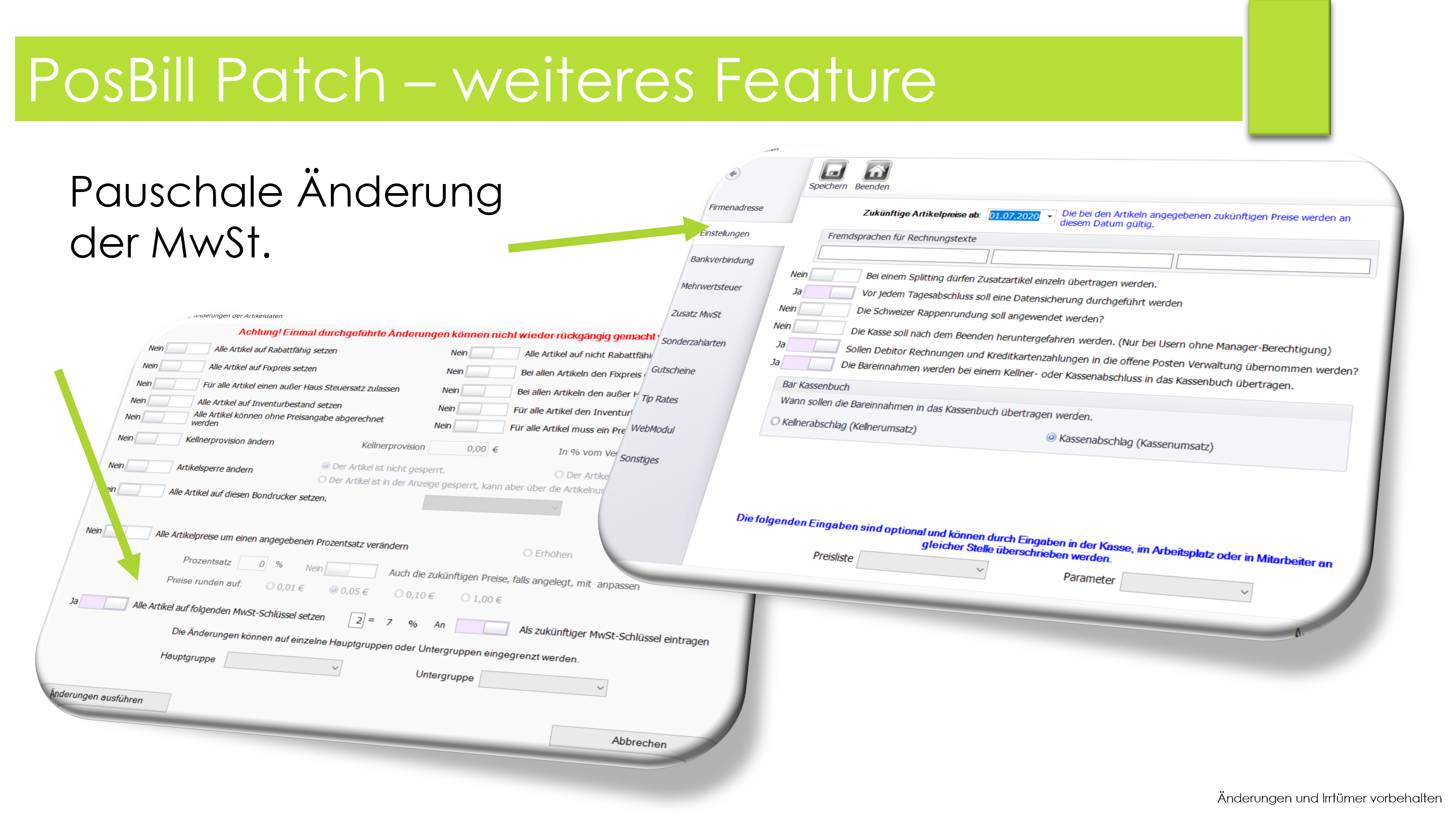
Ermäßigter Mehrwertsteuersatz an Imbissbuden

In der Pressemitteilung Nr. 67 vom 24.08.2011 hat der Bundesfinanzhof bekannt gegeben, dass die Regelungen für den ermäßigten Steuersatz (7% statt 19%) nun vereinfacht wurden. Die komplette Mitteilung finden Sie auf der Homepage des Bundesfinanzhofs unter folgendem Link

So einfach nun die offizielle Regelung ist, so einfach lassen sich auch die Steuersätze in der Kassensoftware PosBill anpassen. Nähere Informationen dazu finden Sie im PosBill Handbuch oder direkt hier in diesem Blogbericht

Alle Kassensysteme in unserem Onlineshop bieten diese Möglichkeit, unser Topseller, die Gastrokasse Touch ist gleichzeitig der perfekte Artikel, wenn (wie in einer Imbissbude) nur wenig Platz für ein Kassensystem gegeben ist.

Social Bookmarks
  • Twitthis
  • MisterWong
  • Digg
  • del.icio.us
  • Facebook
  • Technorati
  • Fleck
  • Turn this article into a PDF!
  • Webnews.de
  • Wikio
  • E-mail this story to a friend!
  • FriendFeed
  • Live
  • MySpace
  • Netvibes
  • Google Bookmarks
  • Yahoo! Bookmarks
  • Yigg

, , , , , , , , ,

Keine Kommentare

Tischplan in Kassensoftware PosBill: Aktivieren, deaktivieren – sichern und austauschen von Tischplänen

Tischpläne sind etwas Feines und können hier und da den Alltag mit einem Kassensystem erleichtern. Schwieriger wird es aber, wenn die Bestuhlung häufig wechselt und der aktuelle Tischplan dann nicht mehr stimmt.

Mit PosBill ist das schnelle Wechseln zwischen unterschiedlichen Tischumgebungen kein Problem. Jede Variante muss dabei einmal über den Tischplan-Editor erstellt werden, siehe Blogbericht.

Wurde dies gemacht, ist im Verzeichnis C:\Programme (x86)\IDV\PosBill  ein Ordner „TableArrang“ zu finden. In diesem Ordner werden vorhandene Tischpläne gespeichert und über die Kassensoftware Front genutzt. Wenn diese Dateien gelöscht werden sind in PosBill keine Tischpläne mehr vorhanden. Wenn diese Dateien / der Ordner kopiert und gesichert wird, können schnell unterschiedliche Bestuhlungen als Tischplan angezeigt werden.

Bespiel:

Im Ordner Table Arrang sind folgende Tischplände enthalten:

TabelArrang 6

Die Kassenfront zeigt diese Pläne an:

Front 6

Wir haben im Verzeichnis C:\Programme(x86)\IDV\Posbill einen Ordner erstellt mit dem Namen “TableArrang_Sicherung”. In diesen Ordner kopieren wir die Tischpläne, die nicht mehr zur Auswahl stehen sollen. Wichtig dabei ist, dass sie die Dateien verschieben oder ausschneiden und im Zielordner wieder einfügen.

Ordner

Die Front mit nur 2 Tischplänen:

Front 2

Social Bookmarks
  • Twitthis
  • MisterWong
  • Digg
  • del.icio.us
  • Facebook
  • Technorati
  • Fleck
  • Turn this article into a PDF!
  • Webnews.de
  • Wikio
  • E-mail this story to a friend!
  • FriendFeed
  • Live
  • MySpace
  • Netvibes
  • Google Bookmarks
  • Yahoo! Bookmarks
  • Yigg

, , , , , ,

Keine Kommentare

Rechnungsdruck deaktivieren = Papier, Geld & Zeit sparen

Jeder Gastronom kennt es – der Kunde möchte zahlen, benötigt aber keine Rechnung  -gedruckt wird Sie aber trotzdem. Auch wenn Sie im PosBill Kassenshop günstig Bonrollen kaufen können, der Ausdruck kann Umwelt und Geldbeutel zu Liebe aber gespart werden.
Besonders beliebt ist diese Funktion in Kombination mit mobilen Funkkassen – der Gast sitzt im Biergarten oder auf der Terrasse  und muss nicht auf die Rechnung warten. Der Kellner spart den Weg zum Drucker, der Gastronom spart das Geld fürs Papier und vor allem kann der nächste Gast schneller bedient werden.
Eingestellt ist dies bei er Kassensoftware PosBill denkbar einfach:

Einstellung im Backoffice

Einstellung im Backoffice

Wie auf dem obigen Screenshot zu sehen, haben wir eine Parameter-Datei mit dem Namen “PosBillMobile” angelegt, da wir hier den Rechnungsdruck deaktivieren möchten. Einfach die Option “kein Rechnungsdruck bei Sofortrechnung” aktivieren und speichern.
Anschließend wechseln Sie im Backoffice zu den Stammdaten/Arbeitsplätze und wählen dort die Parameterdatei aus

Arbeitsplatz Parameter

Arbeitsplatz Parameter

Alternativ können Sie die Parameter auch einzelnen Mitarbeitern zuweisen, dies machen Sie dann über Stammdaten/Mitarbeiter.
Möchten Sie nun doch eine Rechnung drucken, haben Sie 2 Möglichkeiten:
1) Der Kellner an der Kassestation hat eine Parameterdatei inkl. Sofortdruck, oder es wird ein Nachdruck der gewünschten Rechnung angefertigt
2)  Der Kellner mit der mobilen Funkkasse macht einen Nachdruck der Rechnung, diese kann einfach in der Oberfläche der Funkkasse ausgewählt werden

Auswahl von Rechnungen

Auswahl von Rechnungen

Social Bookmarks
  • Twitthis
  • MisterWong
  • Digg
  • del.icio.us
  • Facebook
  • Technorati
  • Fleck
  • Turn this article into a PDF!
  • Webnews.de
  • Wikio
  • E-mail this story to a friend!
  • FriendFeed
  • Live
  • MySpace
  • Netvibes
  • Google Bookmarks
  • Yahoo! Bookmarks
  • Yigg

, , , , , ,

Keine Kommentare

Kassensoftware PosBill läuft unter Apple MacOS X

Als Lösung benötigen Sie 2 Dinge:

1. eine Virtualisierungssoftware wie Parallels oder VMware Fusion
2. eine gültige Windows-Lizenz

Nach Installation der Virtualisierungssoftware können Sie einen, wie der Name schon sagt, virtuellen Windows-PC einrichten. Dieser läuft in einem Fenster direkt auf dem MAC und nutzt auch dessen Anschlüsse. Wie man z.B. einen USB-Thermobondrucker einrichtet finden Sie im Kassensoftware-Blog von PosBill

Hier noch ein Bild, wie es danach auf Ihrem MAC aussehen kann:

PosBill unter virtuellem Windows auf einem Apple Macbook Pro

PosBill unter virtuellem Windows auf einem Apple Macbook Pro

Social Bookmarks
  • Twitthis
  • MisterWong
  • Digg
  • del.icio.us
  • Facebook
  • Technorati
  • Fleck
  • Turn this article into a PDF!
  • Webnews.de
  • Wikio
  • E-mail this story to a friend!
  • FriendFeed
  • Live
  • MySpace
  • Netvibes
  • Google Bookmarks
  • Yahoo! Bookmarks
  • Yigg

, , , , , ,

1 Kommentar

Datensicherung mit der Kassensoftware PosBill

Das Thema Datensicherung in Ihrer Kassensoftware ist im digitalen Zeitalter von enormer Bedeutung. Einen hohen Beitrag leistet die Kassensoftware PosBill ohne das Sie es direkt mitbekommen. Die Kassensoftware führt beim Tagesabschluss automatisch eine Sicherung der Datenbank durch. Die Einstellungen dazu finden Sie im Backoffice unter Tools.

Datensicherung mit der PosBill Kassensoftware

Datensicherung mit der PosBill Kassensoftware

Bitte beachten Sie, dass dies nicht die einzige Sicherung Ihrer Daten sein sollte. Generell empfehlen wir zusätzliche Sicherungen auf einem externen Medium wie einem USB-Stick, einer USB-Festplatte oder per Netzwerk auf einem anderen PC anzulegen. Die Relevanz von Datensicherungen wird auch im Schreiben des Bundesministeriums für Finanzen vom 26.11.2010 nochmals verdeutlicht. Die “Aufbewahrung digitaler Unterlagen bei Bargeschäften” ist heute ebenso wichtig wie die Betreuung Ihrer Kunden. Sie sind verpflichtet die Daten 10 Jahre in elektronischer Form aufzubewahren und die Sicherung auf Funktionalität zu prüfen.
Als zusätzlichen Schutz für Ihre Kasse empfehlen wir auch die Anschaffung einer Unterbrechungsfreien Stromversorgung (kurz USV). Selbst bei einem Stromausfall kann die Kasse so noch gesichert beendet und heruntergefahren werden.

Sollte dennoch mal ein Defekt bzw. Problem auftreten, bzw. Sie eine Datensicherung zurück spielen müssen, so finden Sie die entsprechenden Einstellungen wiederum im Backoffice unter Tools

Rücksicherung von Daten unter PosBill

Rücksicherung von Daten unter PosBill

Im Installationsordner von PosBill gibt es einen Unterordner mit dem Namen BackUp – dort befinden sich alle durchgeführten Datensicherungen. Die Zahlenkombination am Ende gibt Aufschluß auf das Datum der Sicherung (JJMMTT – also in diesem Fall der 23.05.2011).
Sollte der Defekt dazu führen, dass sich die Kasse bzw. das Backoffice nicht mehr starten lässt, so wechseln Sie in den Ordner mit den Sicherungen und kopieren den letzten Stand in den übergeordneten Ordner (in diesem Fall wäre das c:\Program Files (x86)\IDV\PosBill ). Nun müssen Sie die Datei lediglich noch von PosBill_BackUp-110523.mdb nach posbill.mdb umbenennen (eine vorhandene und vermutlich defekte posbill.mdb zuvor löschen) und die Software anschließend neu starten.

Social Bookmarks
  • Twitthis
  • MisterWong
  • Digg
  • del.icio.us
  • Facebook
  • Technorati
  • Fleck
  • Turn this article into a PDF!
  • Webnews.de
  • Wikio
  • E-mail this story to a friend!
  • FriendFeed
  • Live
  • MySpace
  • Netvibes
  • Google Bookmarks
  • Yahoo! Bookmarks
  • Yigg

, , , , , , , , , , , , , ,

Keine Kommentare

Erstellen eines WLAN-Profiles auf einem Motorola MC55 – Nutzung als mobiles Kassensystem

1. Erstellen eines WLAN-Profiles auf einem Motorola MC55 – Nutzung als mobile Kasse

- Zur Erstellung eines WLAN-Profiles muss das Menü “Find Wlan” über den WLAN-Menüpunkt aufgerufen werden.

Menü2

- Im darauf folgendem Menü muss das entsprechende WLAN selektiert werden (Stift auf WLAN 2 Sek. lassen) und “Create profile” aufgerufen werden

WLAN-CreateProfile

Folgende Einstellungen sind im Profil-Manager vorzunehmen:

- Menü 1: Vergabe eines Profile-Namens und der SSID

Profile-1

- Menü 2:  Die Einstellung “Operating Mode” muss auf “Infrastructure” und die Einstellung “Country” auf “Allow Any Country” gesetzt werden

Profile2

- Menü 3: Der “Security Mode” wir auf “Legacy (Pre-WPA)” gesetzt und der “Authentication Type” auf “None”

Profile3

- Menü 4: Die Verschlüsselungsmethode wird auf “WEP-104 (104/24) und der Key-Typ auf “Hexadecimal Keys” gesetzt

Profile4

- Menü 5: Unter “Key” und “Confirm” muss der entsprechende WLAN-Key de Acces Points eingegeben werden.

ACHTUNG!!!! Bei einer Hexadecimal-Verschlüsselung muss im Access-Point ein “0x” vor den eigentlichen Key gesetzt werden. Dieser muss im Pocket nicht mit angegeben werden.

Profile5

- Menü 6: Die Einstellung “Obtain Device IP Address Automatically” muss deaktiviert werden

Profile6

- Menü 7: Vergabe der IP-Adresse und Subnet Mask

Profile8

- Menü 8: Die Einstellung “Transmit Power” muss auf “Power Plus” gesetzt werden

Profile9

- Menü 9: Die Einstellung “Battery Usage Mode” muss auf “Fast Power Save” gesetzt werden

Profile10

Social Bookmarks
  • Twitthis
  • MisterWong
  • Digg
  • del.icio.us
  • Facebook
  • Technorati
  • Fleck
  • Turn this article into a PDF!
  • Webnews.de
  • Wikio
  • E-mail this story to a friend!
  • FriendFeed
  • Live
  • MySpace
  • Netvibes
  • Google Bookmarks
  • Yahoo! Bookmarks
  • Yigg

, , , , ,

Keine Kommentare