

Effektive Schwund-Erfassung in der Kassensoftware. Die unsichtbare Verteidigung gegen Verluste In der Welt des Handels und der Gastronomie ist der Begriff “Schwund” ein allgegenwärtiges Thema. Schwund bezieht sich auf den Verlust von Waren oder Geld in einem Unternehmen, sei es durch Diebstahl, Fehler bei der Inventur oder andere Ursachen. Die genaue Erfassung und Verwaltung von…
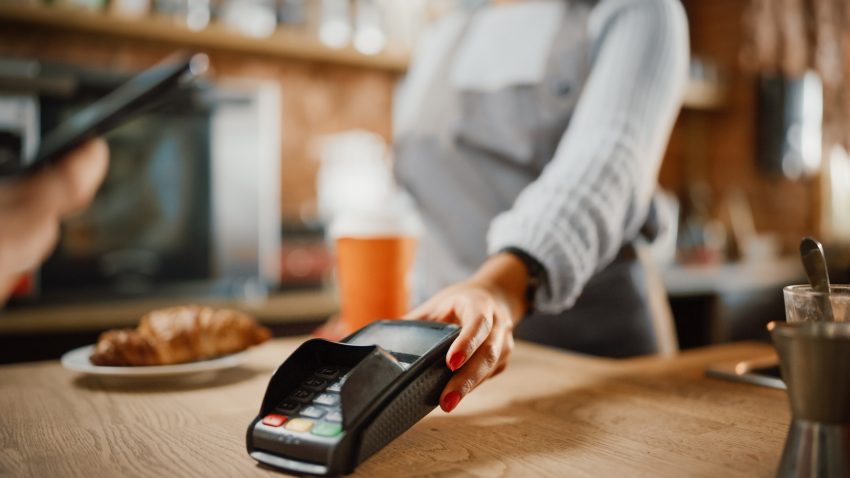
ZVT-Schnittstelle zur Integration von Payment Terminals
Die Integration von Payment Terminals über ZVT-Schnittstelle in unsere Kassensysteme In der heutigen Welt, in der Technologie eine immer größere Rolle in unserem täglichen Leben spielt, ist es wichtig, dass wir Schritt halten und innovative Lösungen implementieren, um dir als unserem Kunden ein reibungsloses Einkaufserlebnis zu bieten. Eine solche Lösung ist die Anbindung von Payment…

Artikel anlegen – Anleitung
So optimierst du dein Kassensystem für deinen Betrieb mit PosBill Willkommen zurück! Heute wollen wir einen Blick darauf werfen, wie du das Beste aus deinem Kassensystem herausholen kannst, speziell angepasst an die Bedürfnisse Betriebes. Mit dem richtigen Verständnis der Artikelmaske und ein paar cleveren Einstellungen kannst du deine Arbeitsabläufe optimieren und die Effizienz steigern. …
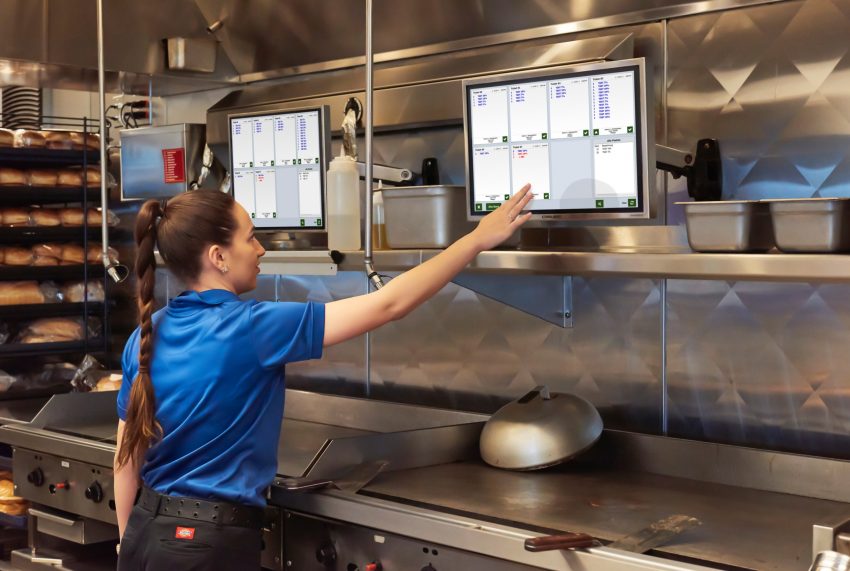
Küchenmonitor steigert Effizienz
Wie ein Küchenmonitor die Effizienz in Gastrobetrieben steigert. Die Verbindung vom Küchenmonitor mit PosBill Kassensystemen ist ein innovativer Schritt, der nicht nur die Betriebsabläufe verbessert, sondern auch die Effizienz steigert. In der heutigen schnelllebigen Welt ist Effizienz für Gastrobetriebe von entscheidender Bedeutung. Statistiken zeigen, dass die Einführung eines Küchenmonitors die Bestellgenauigkeit um bis zu 85…
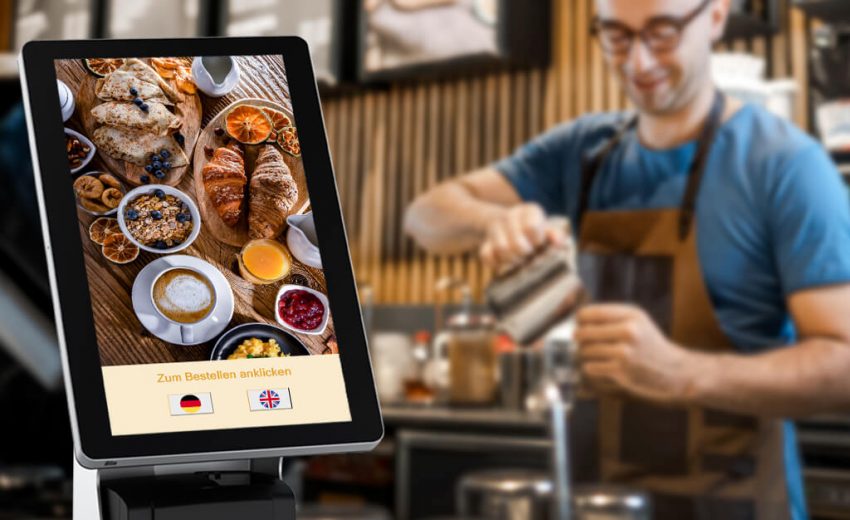
Bestellterminals beim Barista
Die Vorteile von Bestellterminals für Barista-Betriebe: Ein Blick hinter die Theke In einem Barista-Betrieb dreht sich alles um die Kunst des Kaffees. Die Einführung von Bestellterminals bringt jedoch nicht nur Vorteile für Kunden und Betreiber mit sich, sondern auch für den Kaffee-Spezialisten hinter der Theke. Vorteile für den Kaffee-Spezialisten: Fokus auf Qualität: Mit Bestellterminals können…
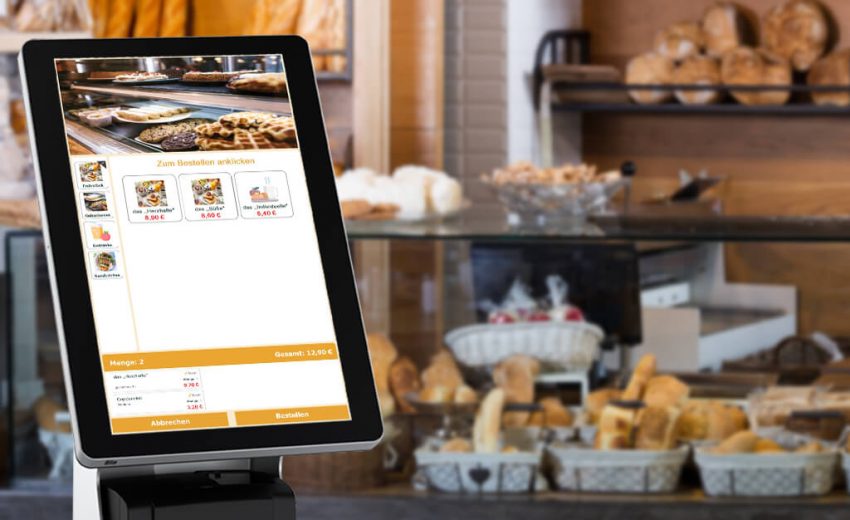
Artikelbaukasten für Menu-Angebote
Die Revolution der Bestellterminals: Ein Blick auf die Vielfalt der PosBill Kassensysteme: Der Artikelbaukasten Der Artikelbaukasten für Cafés und Bistros In der heutigen Zeit, in der Effizienz und Vielseitigkeit entscheidend für den Erfolg eines Geschäfts sind, spielen Bestellterminals eine zunehmend wichtige Rolle im Einzelhandel, der Gastronomie und darüber hinaus. Diese innovativen Geräte ermöglichen es Kunden,…
Self-Service Lösung für die Gastronomie
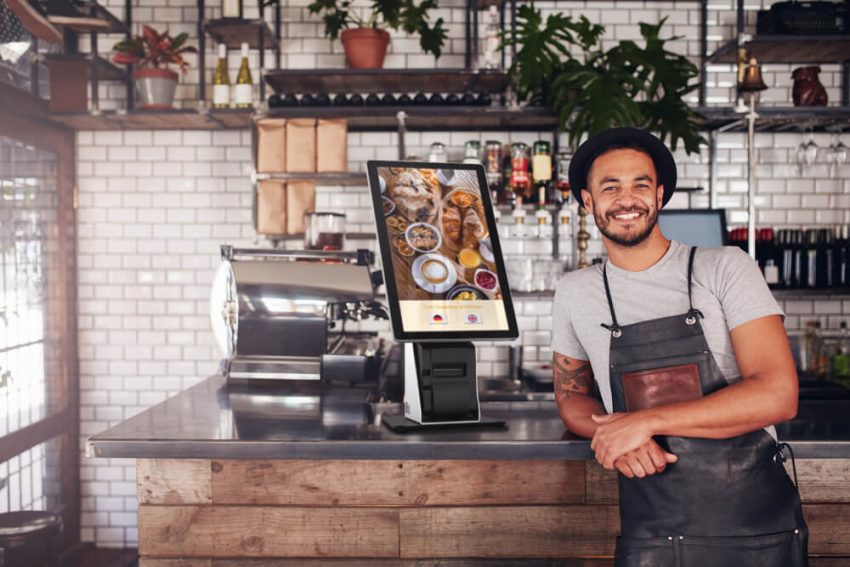
Die Zukunft des Bestellens: Self-Service Lösung für die Gastronomie In einer Welt, die ständig im Wandel ist, müssen sich auch die Branchen anpassen, um den Bedürfnissen ihrer Kunden gerecht zu werden. Besonders in der Gastronomie ist es entscheidend, effiziente und benutzerfreundliche Lösungen zu finden, um den Gästen ein unvergessliches Erlebnis zu bieten. Hier kommt unsere…

Innovations-Partnerschaft: CAS Deutschland AG und PosBill GmbH
In einer starken Kooperation bringen der Waagenhersteller CAS und das Softwareunternehmen PosBill fundierte Wägetechnik und intuitive Kassensoftware an den Point of Sale. Gemeinsam offerieren wir nun wiegende, TSE fähige Kassen mit echtem Cloud-Management.

Offene Ladenkasse – Ja oder Nein?
Grundsätzlich besteht keine gesetzliche Verpflichtung zur Nutzung eines elektronischen Kassensystems. Offene Ladenkasse bieten in einzelnen Bereichen gewisse Vereinfachungen gegenüber der Nutzung einer elektronischen Registrierkasse. Dennoch müssen alle Einnahmen und Ausgaben vollständig und einzeln erfasst werden.

Neue Fördermitgliedschaft – Vereinigung der Spargel- und Beerenanbauer e. V.
Wir freuen uns sehr, euch heute unsere neue Fördermitgliedschaft mit der Vereinigung der Spargel- und Beerenanbauer e. V. vorzustellen. Die Vereinigung mit Sitz in Sandhatten engagiert sich bundesweit für die Interessen ihrer Mitglieder und der gesamten Branchen. Genau aus diesem Grund arbeiten sie auch eng mit Nachbarvereinigungen im Netzwerk der Spargel- und Beerenanbauer zusammen. So…